
 Proizvodi
 Proizvodnja
 Partnerska mreža
 Promocije
 Blog / Novosti
 Najprodavanije
KORISNIČKI RAČUNI · TRGOVINA I JEZIK
Prava trgovina.
Pravi sadržaj na pravom jeziku.
Prije svake izmjene provjerite gdje radite i koju jezičnu verziju uređujete. Prodavatelj, javni storefront, jezik administracije i jezik sadržaja imaju različite uloge.
Vašem računu mogu biti dostupne različite mogućnosti odabira, a neke mogu biti unaprijed određene. Ne trebate vidjeti sve trgovine i jezike platforme da biste imali ispravan pristup svojem poslu.
Prođite vodič
SLIKOVNI VODIČ · TRI ODVOJENA ODABIRA
Trgovina, jezik sučelja i jezik sadržaja
Koju trgovinu gledam?
Storefront birač određuje kontekst ili objedinjeni prikaz, prema dostupnim mogućnostima stranice. Na prvoj slici pratite oznake 1–3.
Na kojem jeziku radim?
Korisnički izbornik određuje jezik naziva izbornika i gumba administracije. Na drugoj slici pratite oznake 4–5.
Koji tekst uređujem?
The language of content određuje jezičnu verziju sadržaja. Na trećoj slici pratite oznake 6–7.
Odabir storefronta, jezika sučelja i jezika sadržaja provjeravajte zasebno. Nijedan od tih odabira sam po sebi nije naredba za automatski prijevod.
Slike prikazuju englesko sučelje s oglednim nazivima trgovina i anonimiziranim računom. Jezici u izbornicima navedeni su svojim izvornim nazivima, kao u stvarnoj administraciji.
Četiri podatka koja treba razlikovati
Prodavatelj
Poslovni račun kojem pripadaju podaci na kojima radite, prema postavkama platforme.
Javna trgovina ili storefront
Web adresa i prikaz koji posjećuju kupci. Više storefrontova može koristiti zajedničke sadržaje.
Jezik sučelja i sadržaja
Jezik sučelja određuje nazive izbornika. Jezik sadržaja određuje koju verziju naziva i opisa uređujete.
Promjena jezika izbornika nije potvrda da ste promijenili jezik uređivanog proizvoda ili stranice. Provjerite zaseban odabir jezika sadržaja kada je dostupan.
Slikovni prikaz: odabir storefronta
Na nadzornoj ploči birač storefronta nalazi se u gornjem dijelu radnog prostora. Na drugim stranicama odabir ili filtri mogu biti prikazani drukčije; provjerite kontekst stranice koju upravo koristite.
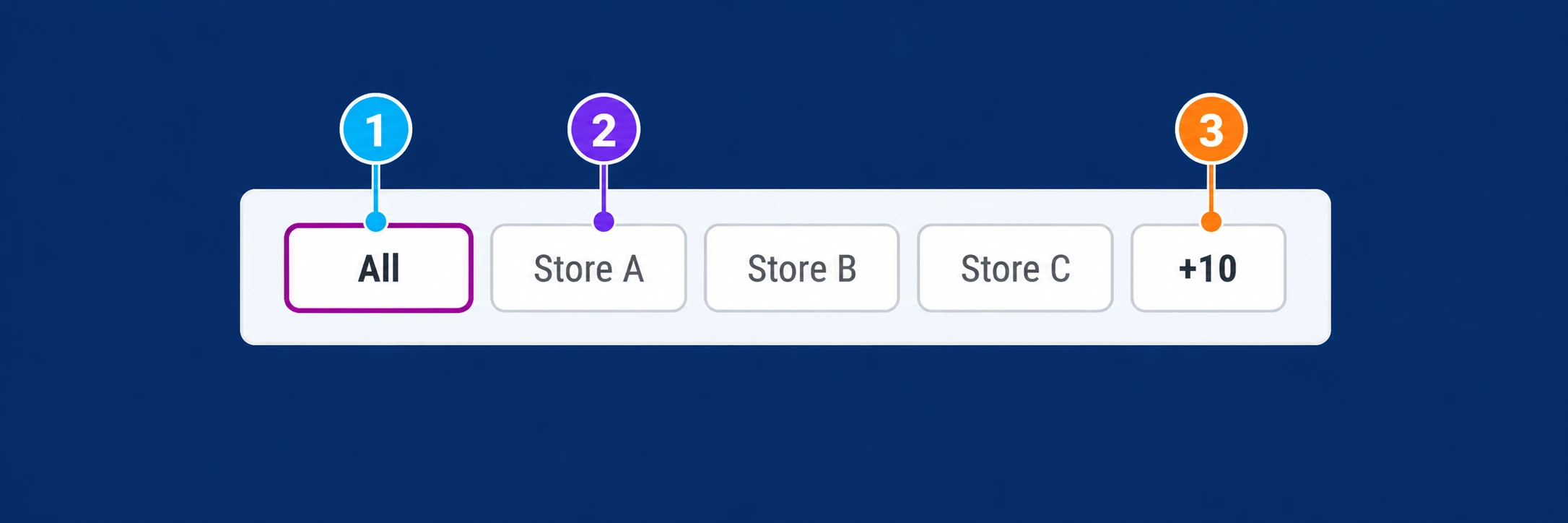
1 · All
Otvara objedinjeni prikaz storefrontova obuhvaćenih odabirom, unutar dostupnog pristupa. Ne dodjeljuje nove ovlasti niti mijenja vlasnika podataka.
2 · Pojedina trgovina
Kliknite logotip ili naziv željenog storefronta. Nakon promjene provjerite aktivni odabir i prikazane podatke, osobito prije uređivanja.
3 · +N
Otvara dodatne storefrontove koji nisu stali u početnu traku. Broj +10 na slici primjer je broja preostalih trgovina; pronađite željenu opciju i potvrdite odabir.
Odabir jedne trgovine nije dokaz da su svi zapisi i postavke ograničeni samo na nju. Neki sadržaji i predlošci mogu biti zajednički. Prije izmjene provjerite pripadnost i opseg konkretnog zapisa.
Kako promijeniti jezik administracijskog sučelja
- Otvorite izbornik računa klikom na inicijale gore desno (oznaka 4).
- Otvorite stavku s trenutačnim jezikom, na slici English (oznaka 5).
- U podizborniku odaberite jezik na kojem želite vidjeti administracijske izbornike i gumbe.
- Nakon učitavanja provjerite nazive izbornika. Zasebno provjerite jezik sadržaja prije njegova uređivanja.
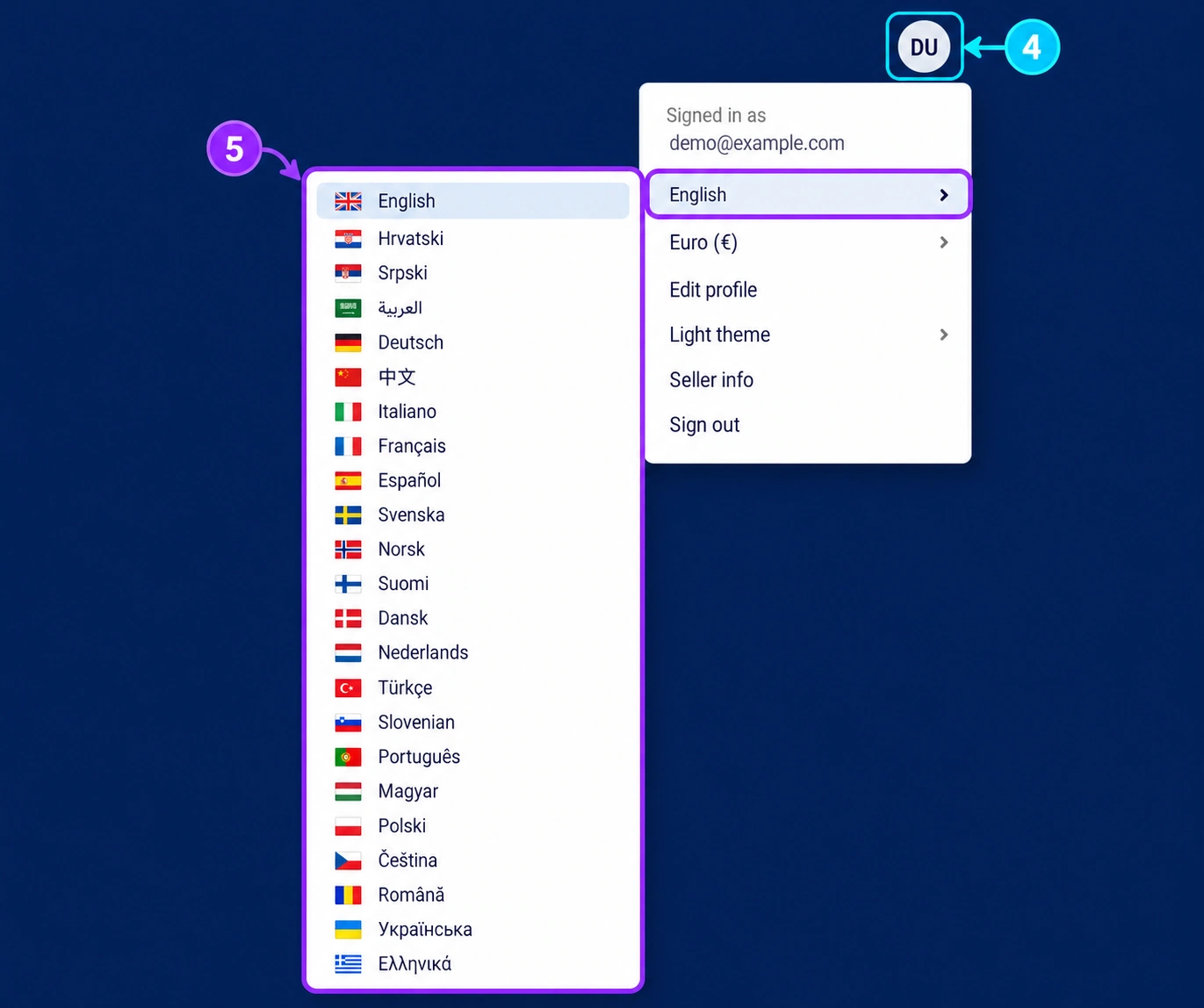
Odabir jezika izbornika ne prevodi postojeće proizvode i stranice te ne potvrđuje da je ista jezična verzija aktivna u uređivanom zapisu. Postavka Language u korisničkom profilu također nije birač jezične verzije proizvoda.
Popis jezika administracije može biti širi od jezika objavljenih na pojedinom storefrontu. Prisutnost jezika na popisu nije potvrda da je sav njegov sadržaj preveden.
1. Potvrdite prodavatelja i trgovinu
Nakon prijave pregledajte naziv prodavatelja i raspoložive odabire konteksta u administraciji. Ako radite za više trgovina, odaberite onu za koju ste dobili zadatak.
Otvorite poznati proizvod ili drugi odgovarajući zapis i provjerite pripadnost prije izmjene. Ako odabir nije dostupan ili očekivana trgovina nedostaje, zatražite provjeru računa i ovlasti.
Kako odabrati jezičnu verziju sadržaja
U prikazanom katalogu proizvoda birač je zastavica uz polje pretraživanja. Otvoreni izbornik nosi naslov The language of content. Na drugim obrascima položaj kontrole može se razlikovati.
- Otvorite birač zastavice (oznaka 6).
- Odaberite željeni jezik sadržaja; na slici je odabran English (oznaka 7).
- Otvorite odgovarajući proizvod ili stranicu i provjerite jezik na samom obrascu prije upisa.
- Unesite sadržaj u pripadajuća jezična polja i spremite zapis.
- Ponovno otvorite isti zapis na istom jeziku te provjerite spremljeni tekst i javni prikaz.
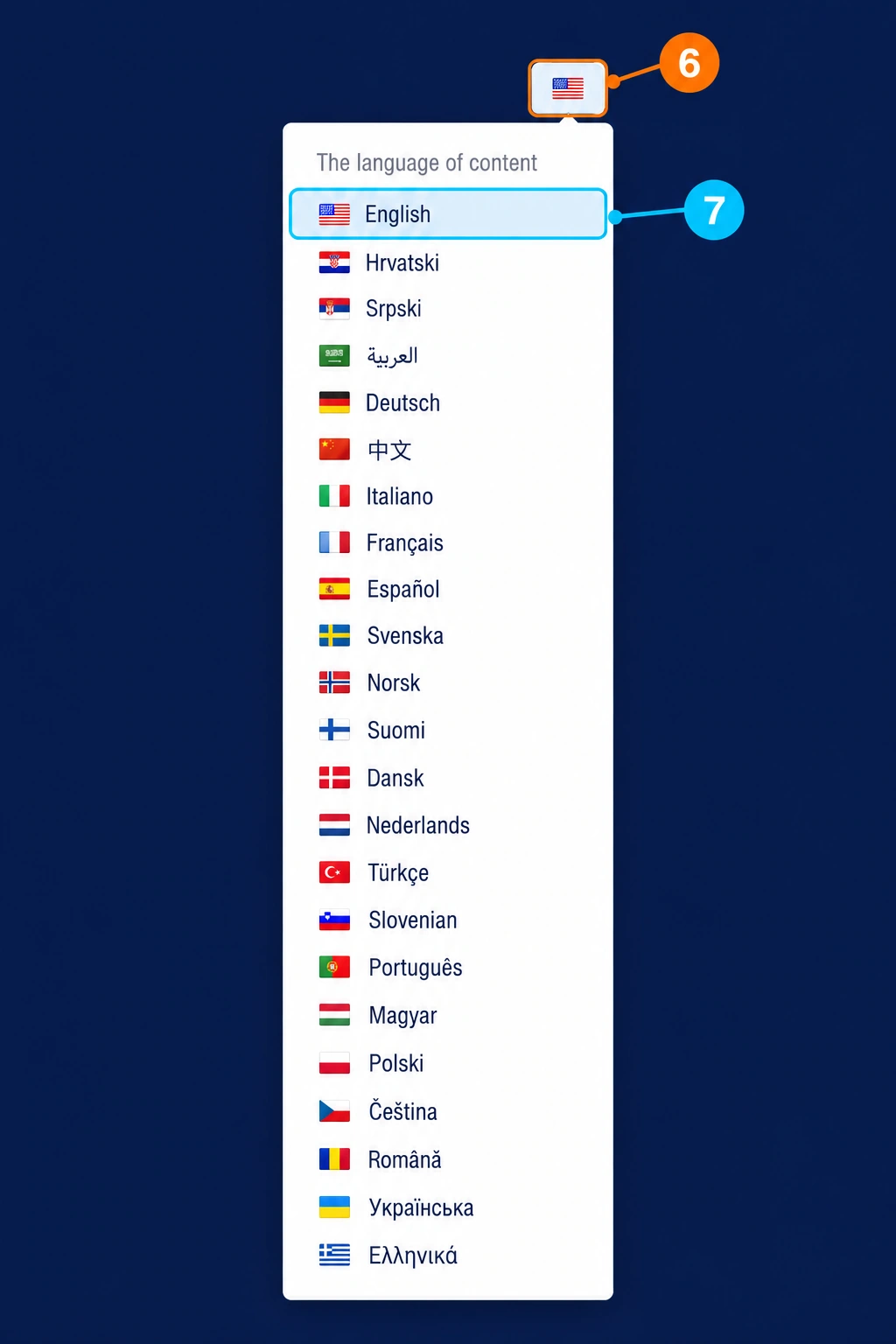
Prije promjene jezika spremite namjeravane izmjene ili sačuvajte vlastiti nespremljeni tekst na prikladnom mjestu. Promjena odabira može ponovno učitati stranicu; nemojte pretpostavljati da je tekst spremljen.
Primjer: administraciju možete koristiti na engleskom, a uređivati hrvatski opis proizvoda. Tada je jezik sučelja English, a jezik sadržaja Hrvatski. Za engleski prijevod odaberite English u biraču sadržaja i uredite tu verziju, bez prepisivanja hrvatskog teksta.
Nisu sva polja nužno odvojena po jeziku. Cijene, dostupnost, šifre i druge poslovne postavke nemojte mijenjati kao da pripadaju samo odabranom prijevodu; provjerite njihov stvarni opseg.
2. Provjerite jezik sadržaja prije unosa
Na stranici uređivanja potražite dostupni odabir jezika sadržaja i potvrdite željenu verziju. Provjerite naslov ili opis koji je već prikazan kako biste prepoznali uređujete li očekivani tekst.
Za prijevod nemojte prepisivati hrvatsku verziju stranim jezikom. Odaberite odgovarajuću jezičnu verziju, unesite prijevod i spremite je zasebno. Nazivi, opisi i SEO polja mogu biti dio istog jezičnog zapisa pa pregledajte sva relevantna polja.
- Zabilježite koji proizvod ili stranicu uređujete.
- Potvrdite odabrani jezik sadržaja.
- Unesite tekst u odgovarajuća polja bez zamjene drugih jezičnih verzija.
- Spremite i ponovno otvorite istu verziju radi provjere.
3. Razlikujte zajedničke i lokalne postavke
Više javnih trgovina može prikazivati isti zapis sadržaja u različitim jezicima. Promjena zajedničkog sadržaja može se zato vidjeti na više mjesta. Zasebni prikaz na drugoj domeni ne znači nužno i zaseban CMS zapis.
Nemojte pretpostaviti da odabir jezika mijenja samo jednu regiju ili da se svako polje prevodi. Opseg cijena, dostupnosti, poslovnih postavki i drugih podataka treba provjeriti prema konkretnom zapisu i konfiguraciji.
Ako trebate sadržaj samo za određeni storefront, prije izmjene zajedničkog zapisa uskladite namjeru s Connect timom.
4. Provjerite javni rezultat
Otvorite odgovarajuću javnu domenu i jezičnu verziju. Provjerite uređeni naslov, opis, poveznice i ostale elemente koje ste mijenjali.
Ako rezultat nije očekivan, ponovno provjerite zapis, jezik i spremljene vrijednosti u administraciji. Zabilježite adresu javne stranice i vrijeme provjere kako bi podrška mogla usporediti isti prikaz.
- Uređujete odgovarajućeg prodavatelja ili zajednički zapis koji ste namjeravali promijeniti.
- Javni prikaz otvoren je na odgovarajućoj domeni i jeziku.
- Druge jezične verzije nisu zamijenjene novim tekstom.
- Poveznice vode na očekivane stranice u tom prikazu.
Završna provjera prije i nakon uređivanja
- Prepoznajete prodavatelja i željeni storefront ili objedinjeni prikaz.
- Znate uređujete li zajednički zapis ili sadržaj određenog storefronta.
- Jezik sučelja i jezik sadržaja provjereni su zasebno.
- Otvoren je pravi proizvod ili stranica, a ne sličan zapis.
- Prijevod je spremljen i ponovno otvoren u odgovarajućoj jezičnoj verziji.
- Javna provjera napravljena je na točnoj domeni i odabranom jeziku.
Ako nešto nedostaje, prvo provjerite filtre, odabrani kontekst i spremljene vrijednosti. Podršci navedite adresu javne stranice, naziv zapisa, storefront, odabrani jezik sadržaja i očekivani rezultat.
Česta pitanja
Promijenio sam jezik izbornika. Zašto opis nije na drugom jeziku?
Jezik sučelja i jezik sadržaja mogu biti zasebni odabiri. Provjerite jezičnu verziju otvorenog zapisa.
Zašto se promjena vidi na više CM stranica?
Storefrontovi mogu koristiti zajedničke CMS zapise i predloške. Provjerite opseg sadržaja prije lokalne izmjene.
Zašto ne vidim drugu trgovinu ili jezik?
Dostupnost ovisi o računu, ovlastima i konfiguraciji. Navedite potreban zadatak i traženi kontekst odgovornoj osobi ili podršci.